


Google Workspace
Google Workspace + Domínio
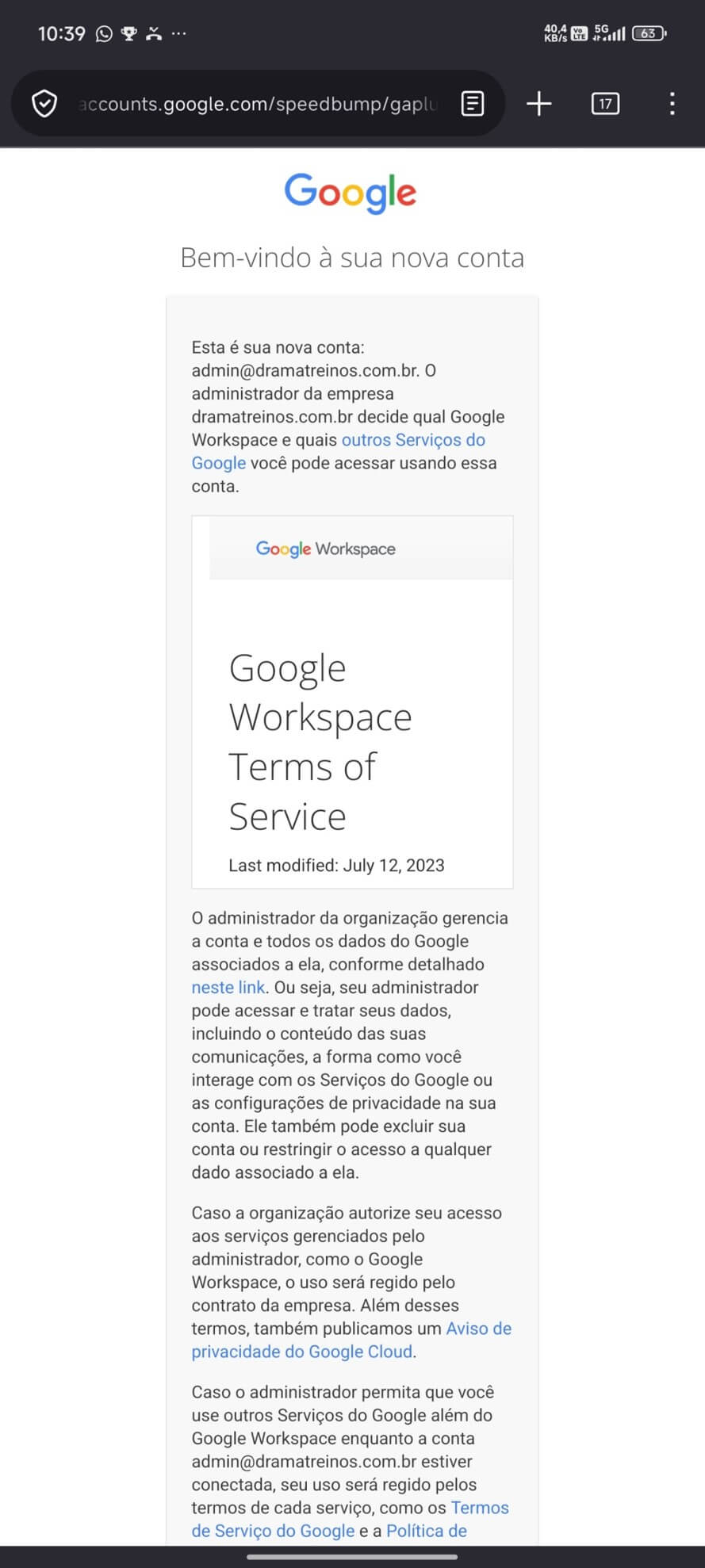
Será enviado automaticamente dois e-mails do Google após a ativação do serviço (em até 5 dias depois da confirmação da compra). O primeiro e-mail terá os Termos de Uso.
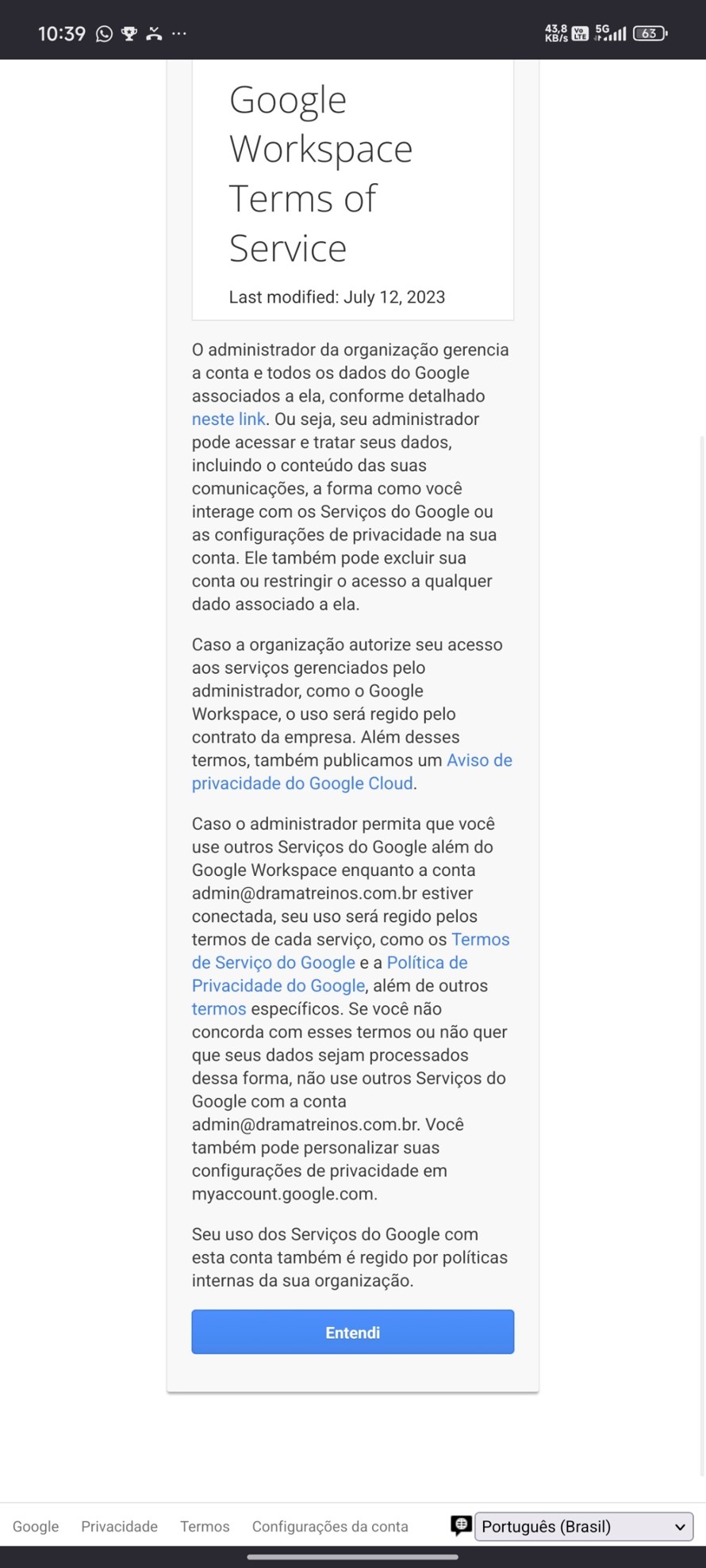
Clicar em “Entendi” no final da página
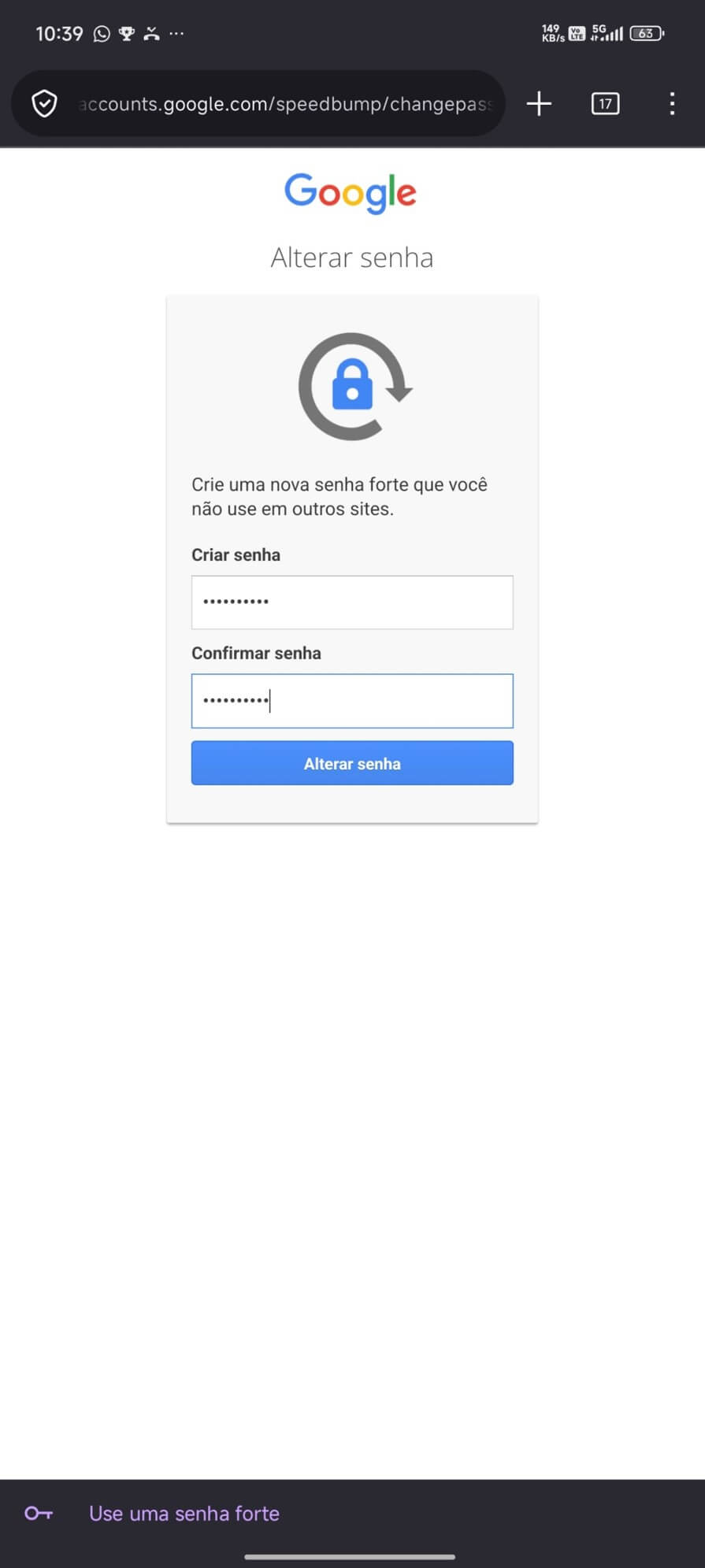
Será necessária a criação de uma senha para acesso ao Google Workspace. Anote a sua senha de forma segura para realizar os próximos acessos.
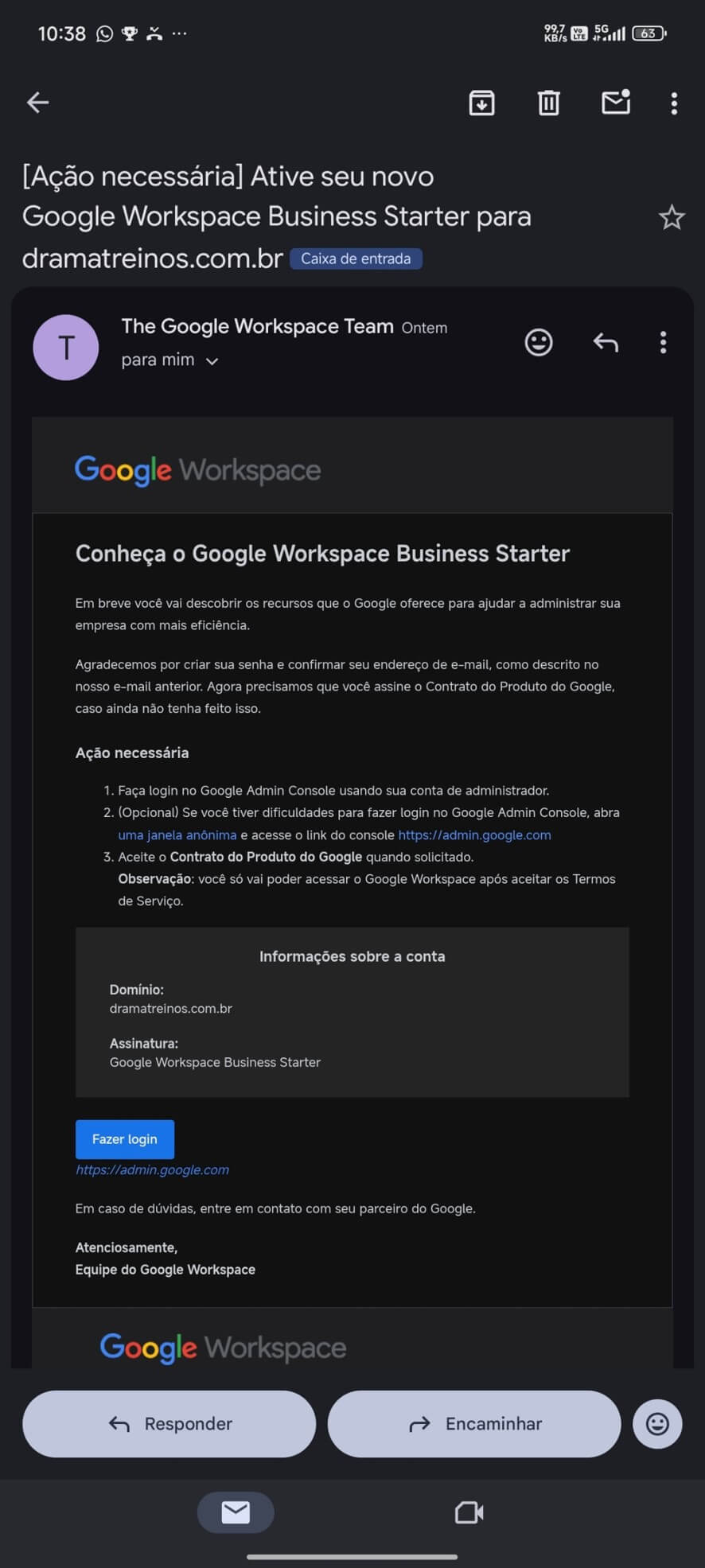
Após a criação da senha, acesse o segundo e-mail enviado pelo Google e clique em “Fazer Login” ou acesse direto via URL: https://admin.google.com
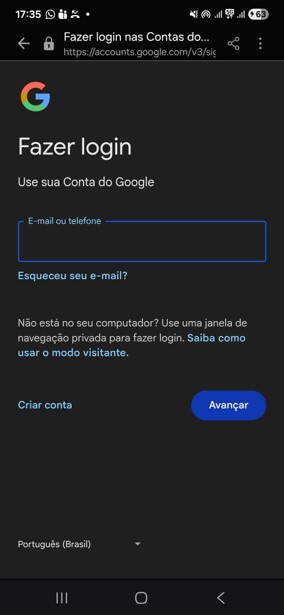
Entre com o seu e-mail cadastrado.
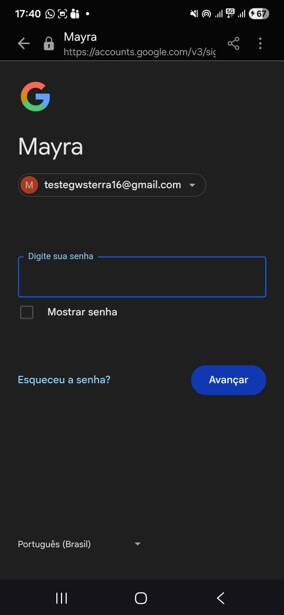
Entre com a sua senha, a que você registrou na tela anterior.
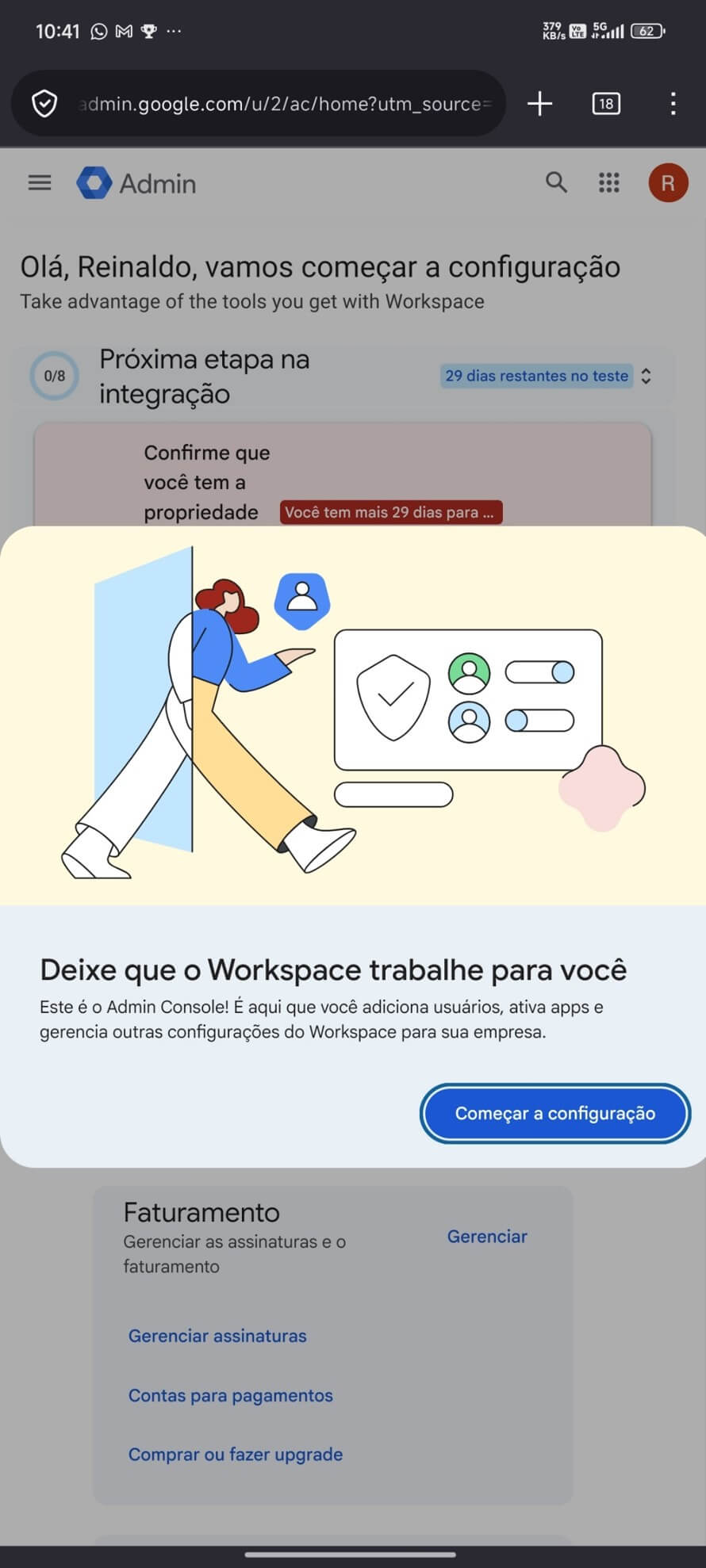
Agora você foi redirecionado para a sua conta, clique em Começar a configuração.
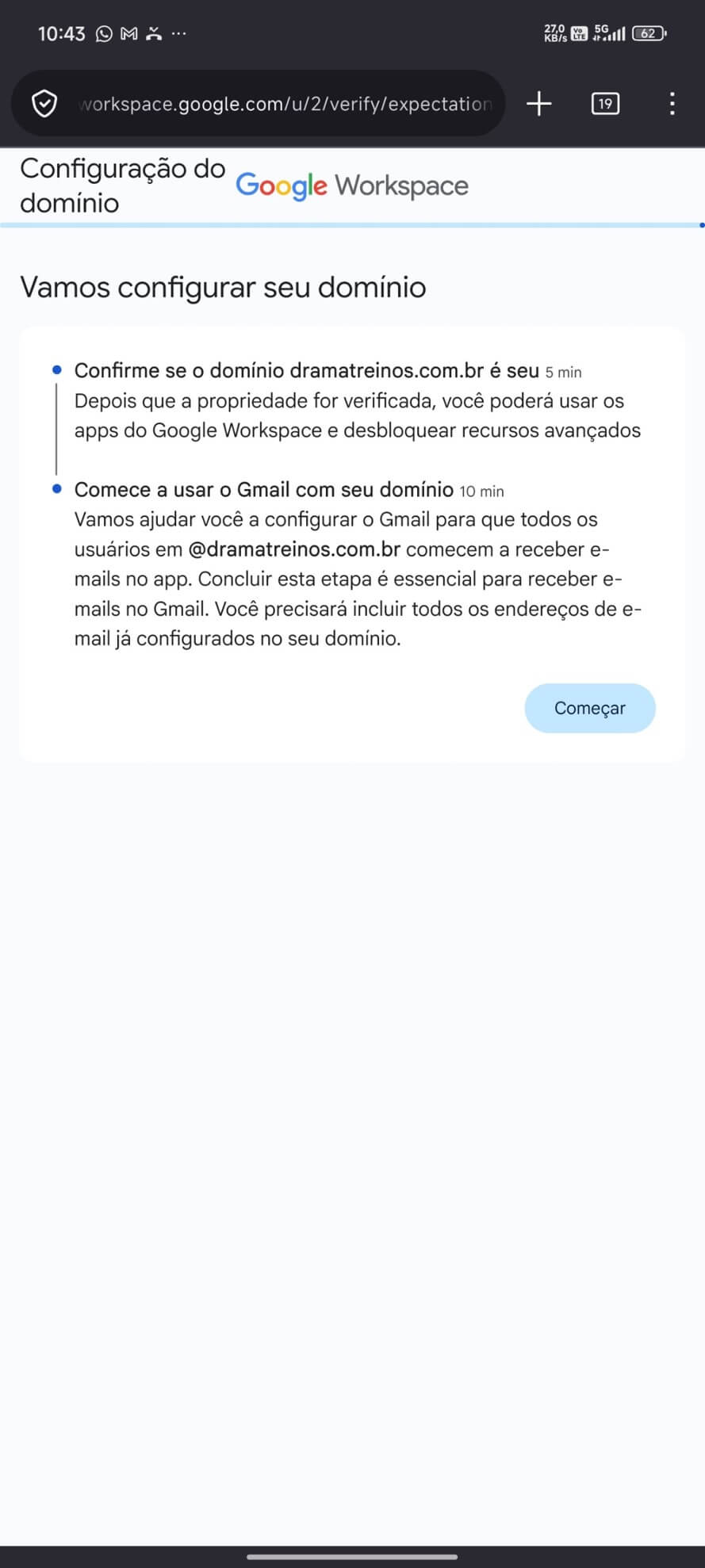
Iremos começar com a configuração do seu domínio. Clique em Começar.
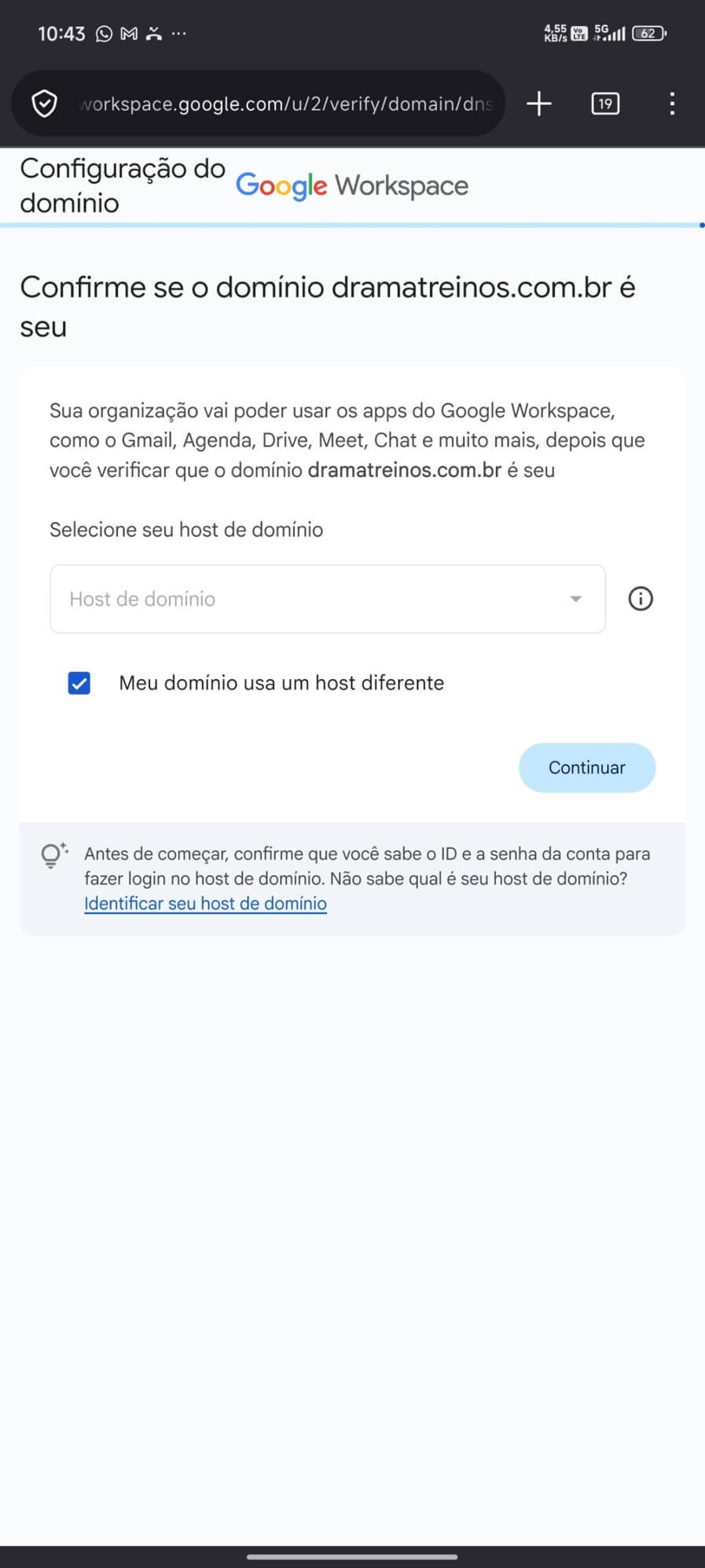
Nessa tela escolha a opção Meu domínio usa um host diferente.
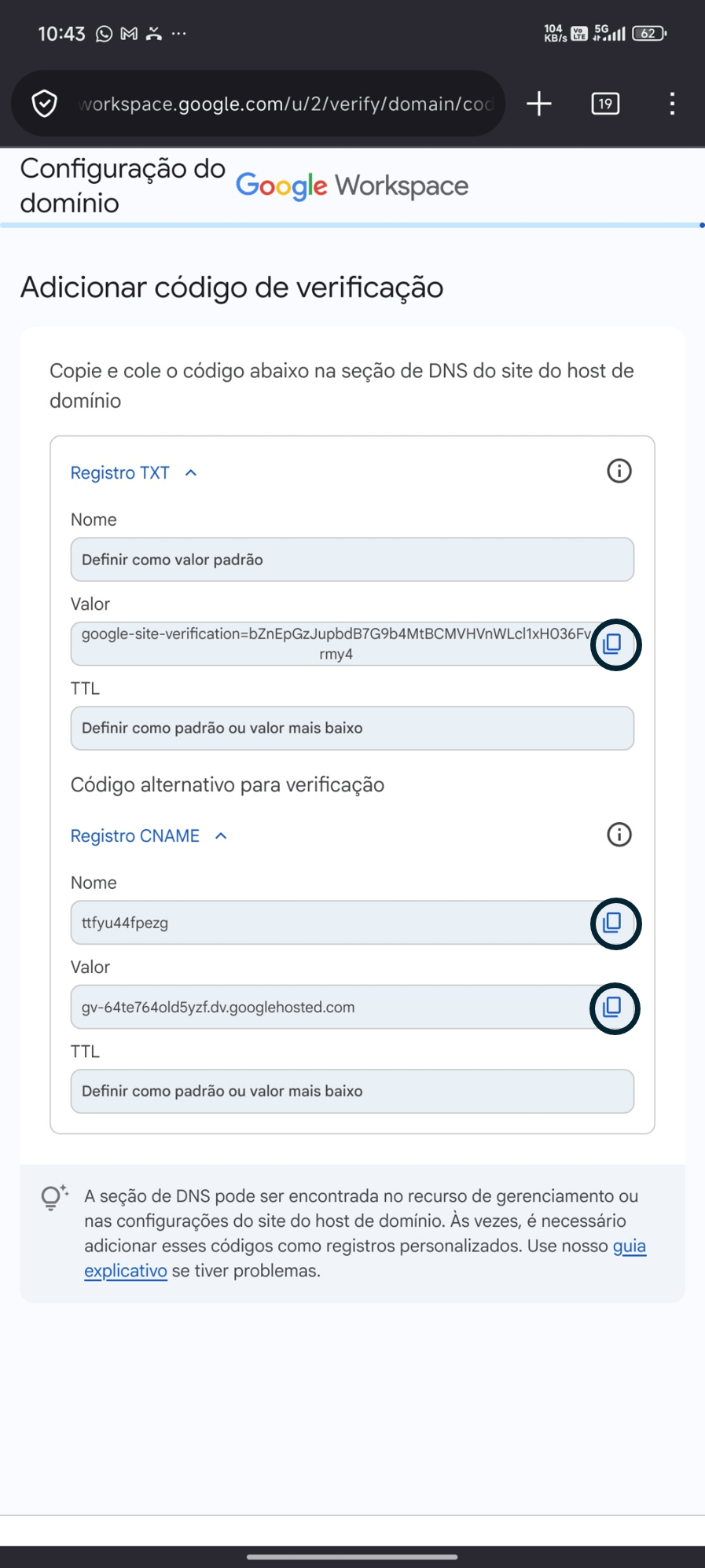
Precisaremos alterar as portas TXT e CNAME do seu domínio. Realize a cópia dos valores nos links disponíveis na lateral direita.
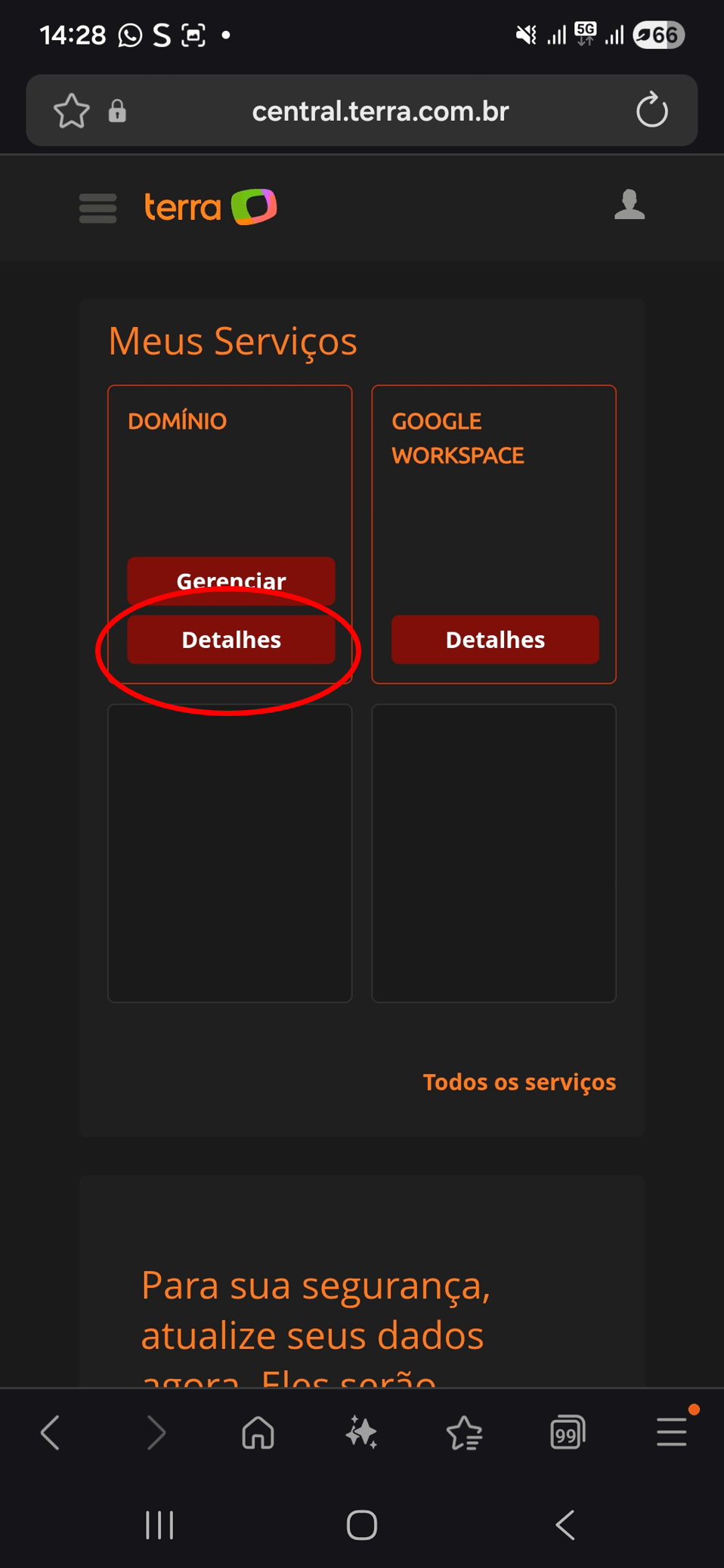
Para alterar as portas acesse a Central do Assinante: https://central.terra.com.br/login. No card do serviço Domínio clique em Detalhes.
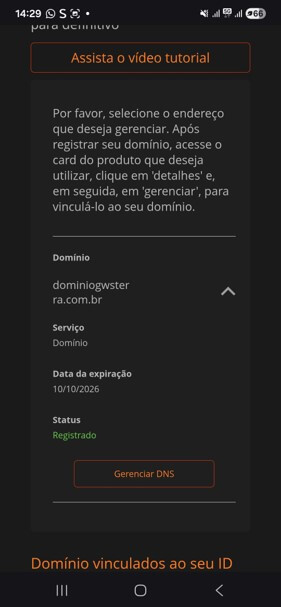
Depois clique em Gerenciar DNS.
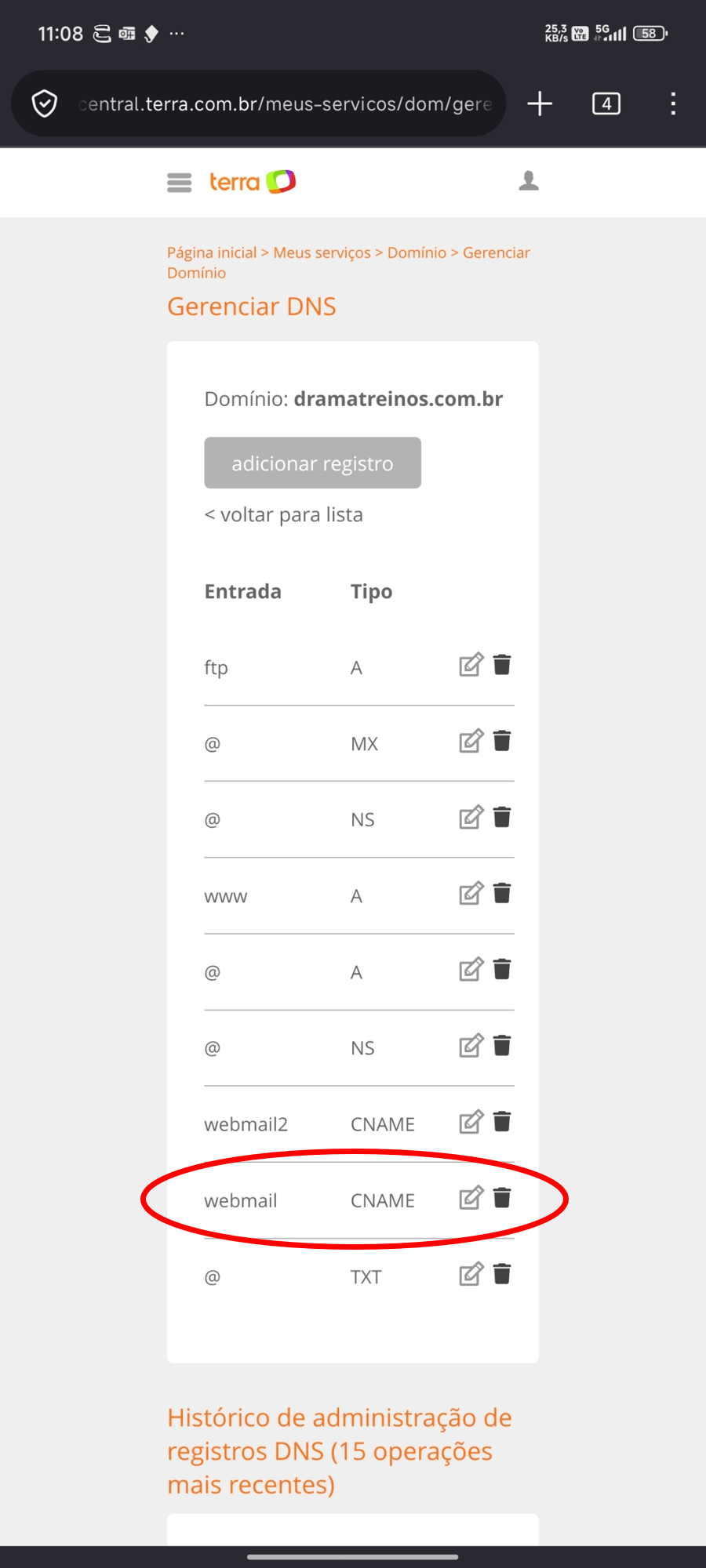
Na entrada CNAME clicar no ícone  para editar as portas que você copiou os links.
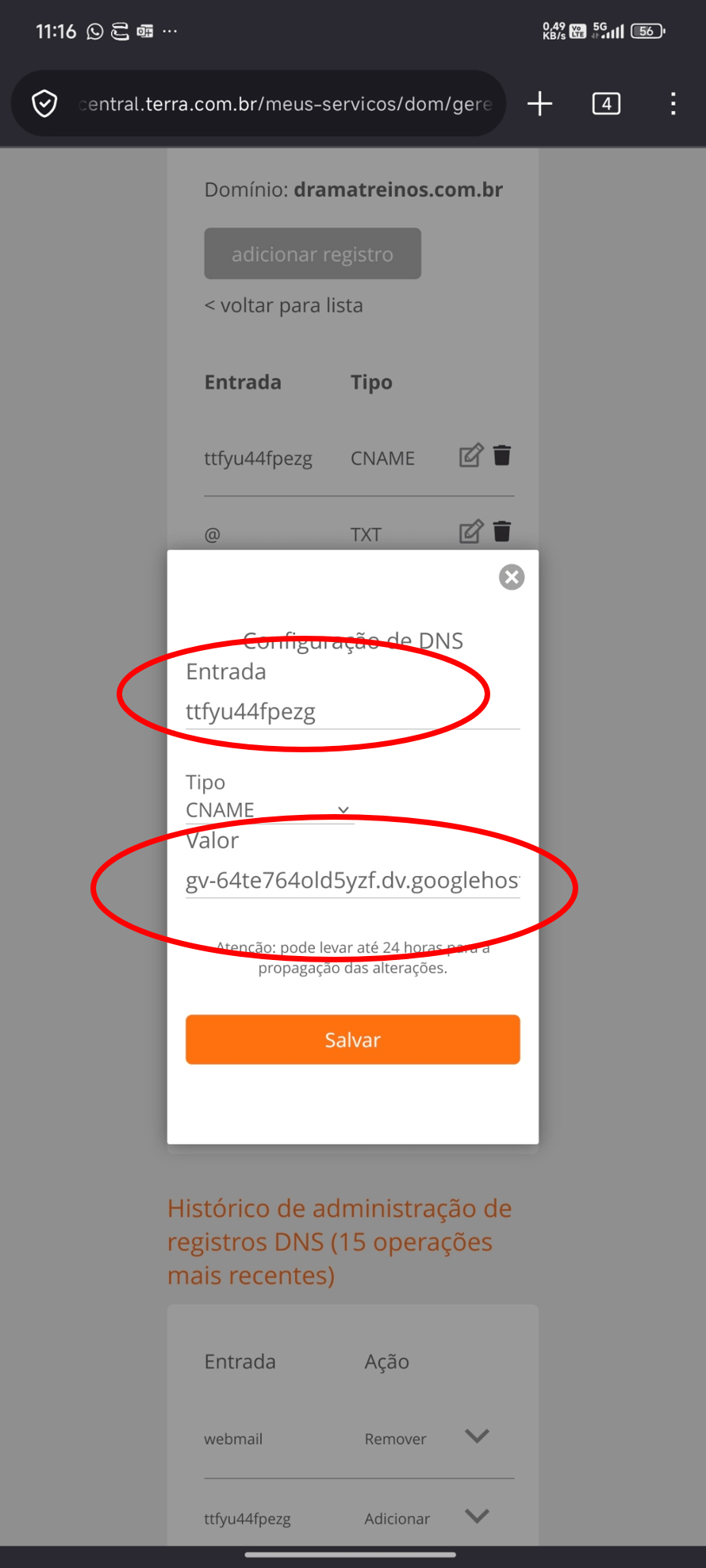
Alterar os campos Entrada e Valor, conforme destacamos na imagem e clicar em salvar.
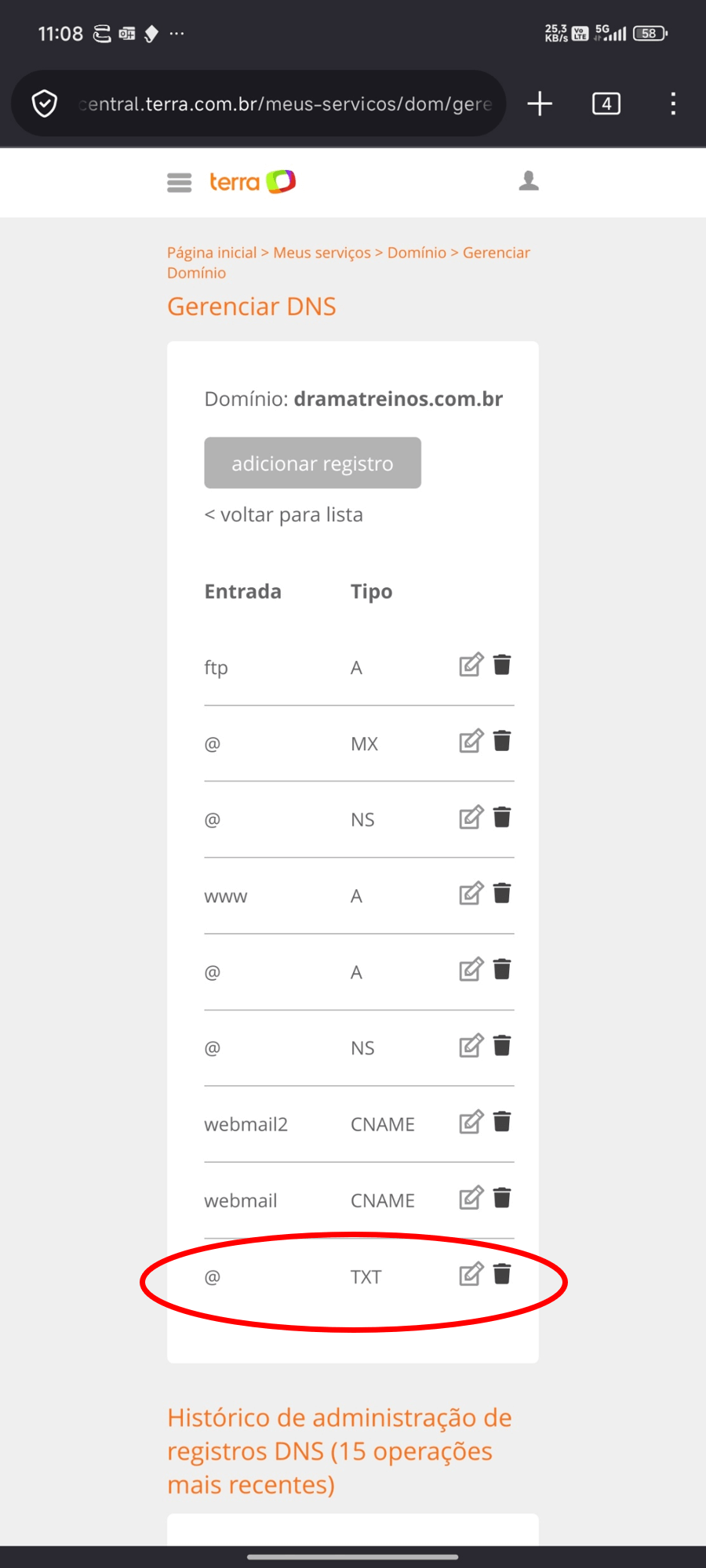
Na entrada TXT clicar no ícone para editar as portas que você copiou os links.
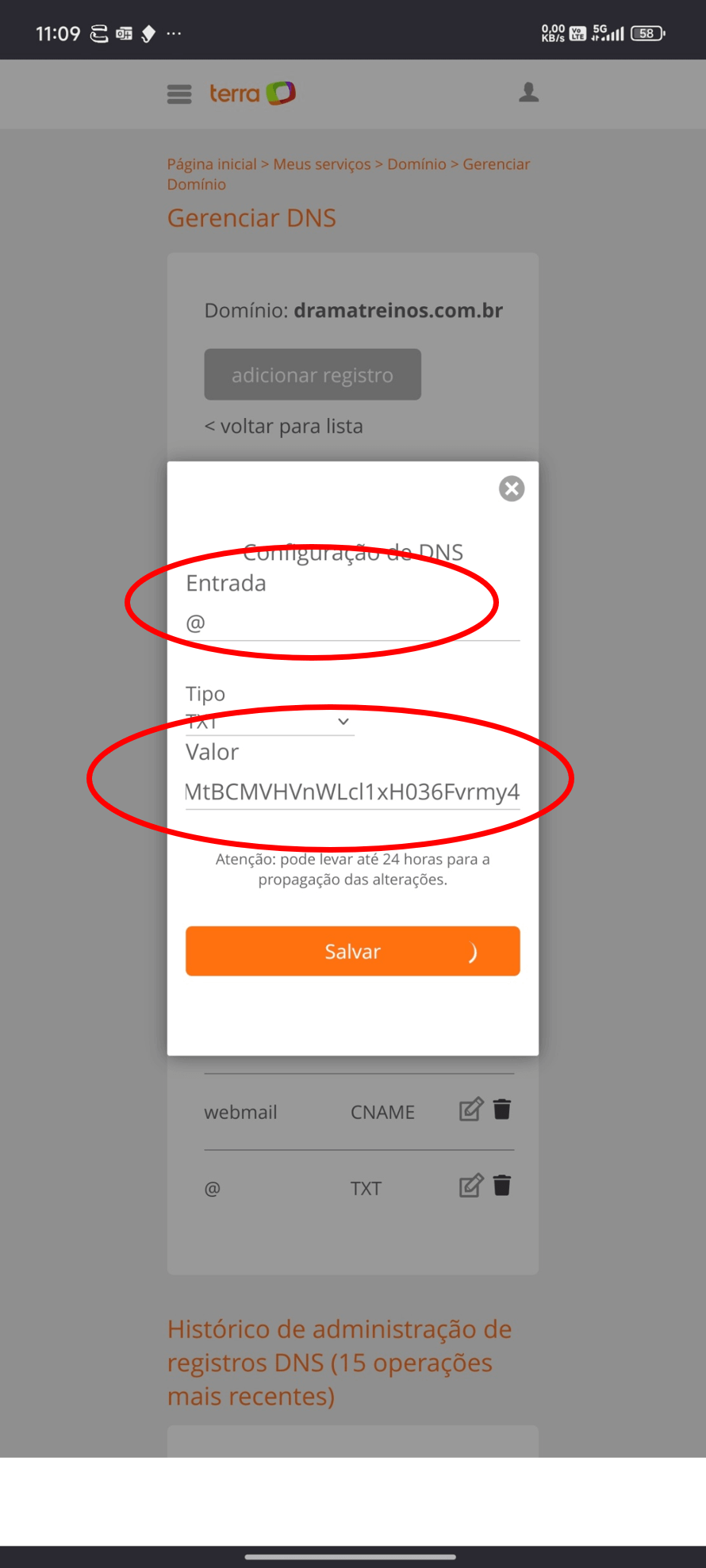
Alterar os campos Entrada e Valor, conforme destacamos na imagem e clicar em salvar.
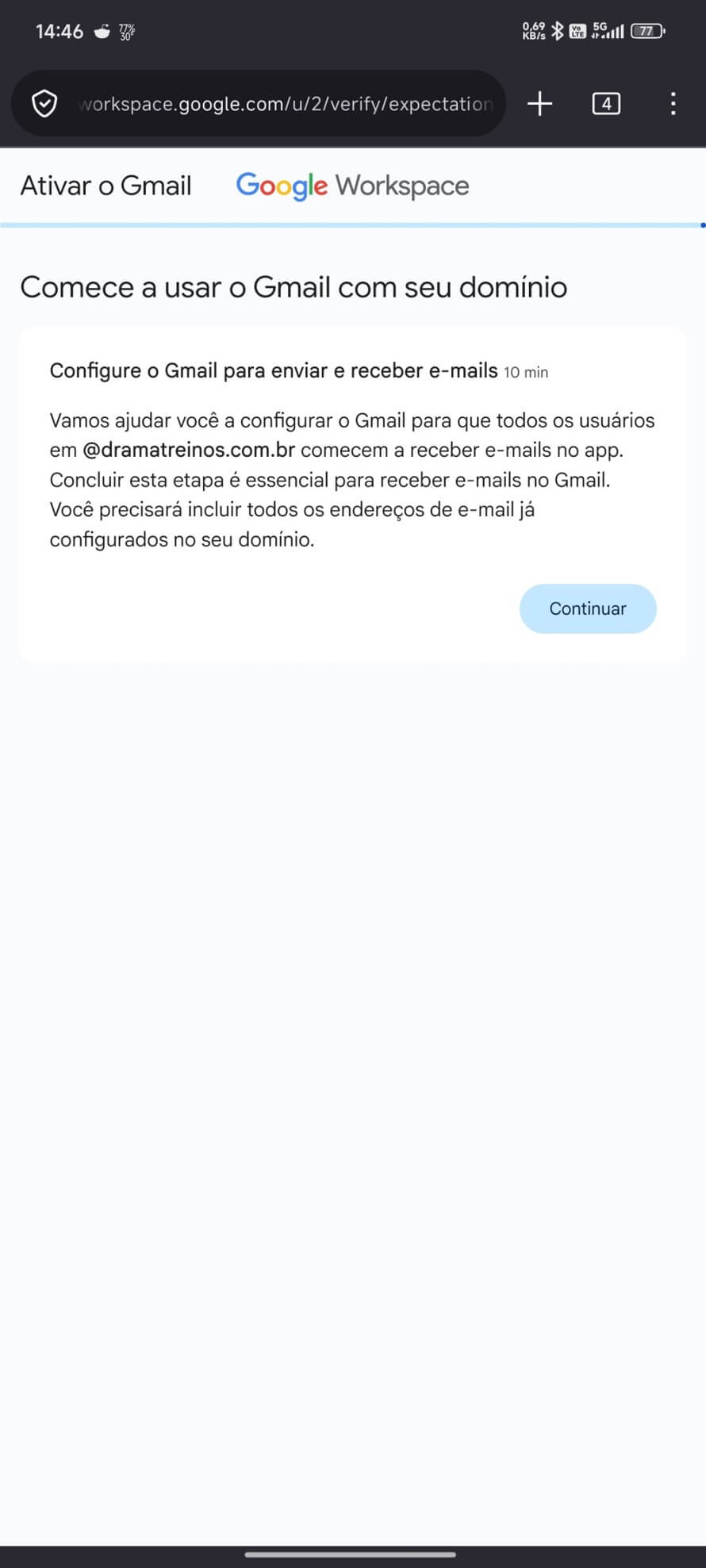
Após as alterações das portas, retornar para as configurações do Google Workspace e clique em Confirmar.
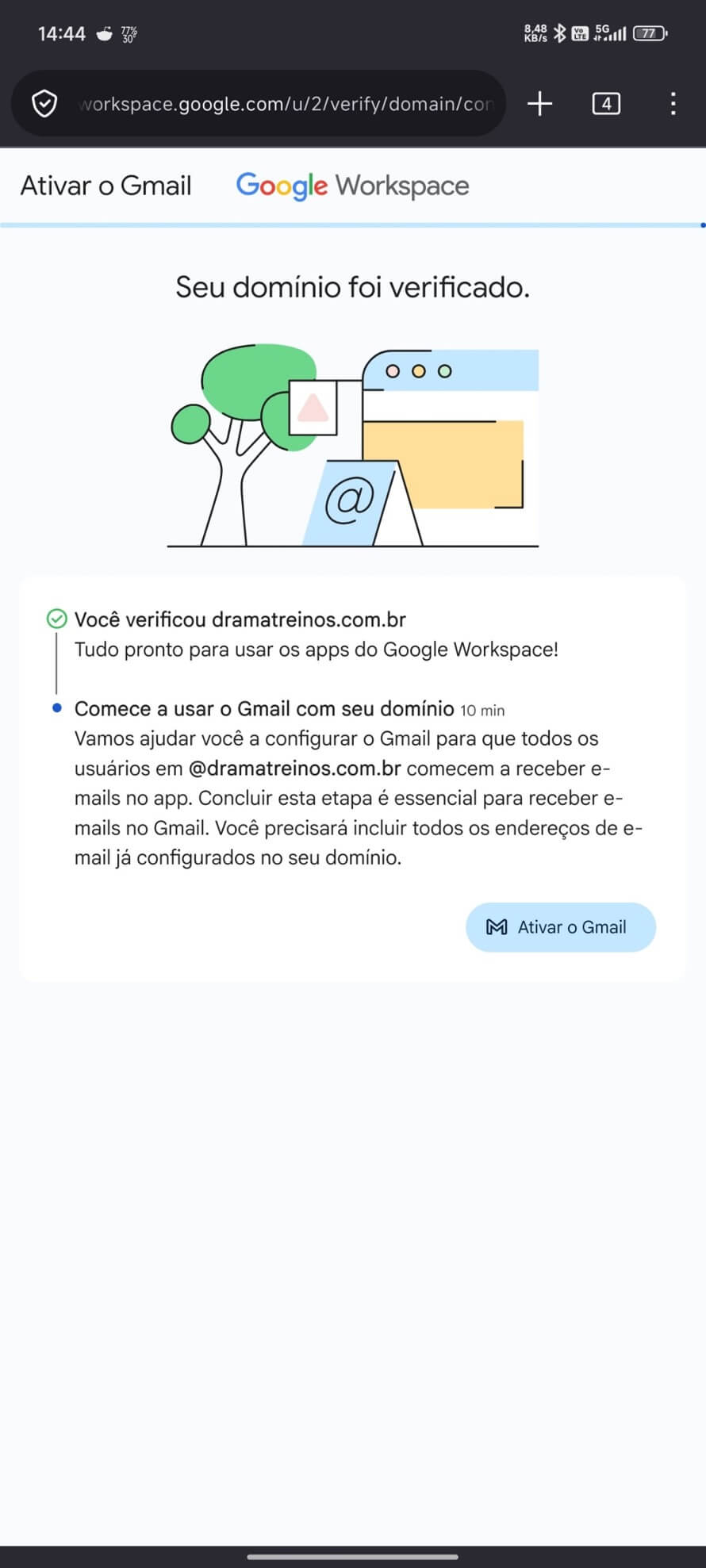
Você receberá a mensagem você verificou o seu domínio. Agora você está pronto para ativar os seus serviços Google! Com essas configurações realizadas você irá receber um e-mail do nosso parceiro Ipnet para ajudar com a usabilidade da plataforma e aplicativos do Google Workspace. Explore todas as funcionalidades para obter os melhores recursos para a sua empresa. Siga as instruções que serão enviadas no seu e-mail.
