


Terra Mail Profissional
Configurando iOS
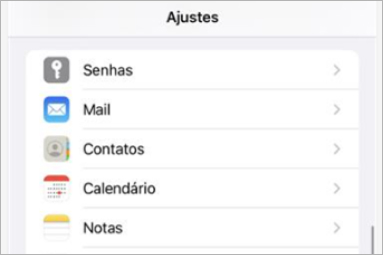
Em ajustes, clique em Mail
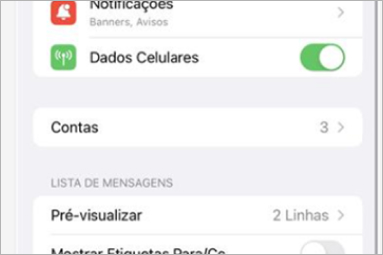
Em Mail, clique em Contas
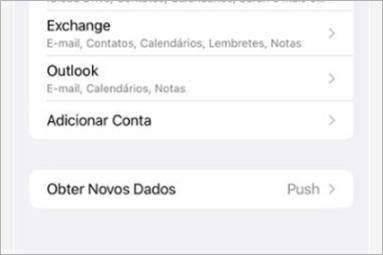
Em contas, clique em Adicionar Contas
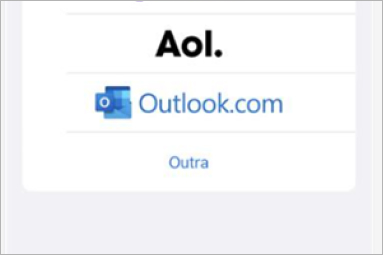
Clicar em Outra
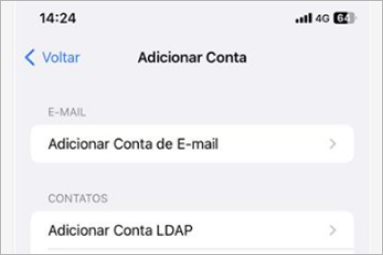
Adicionar Conta de E-mail
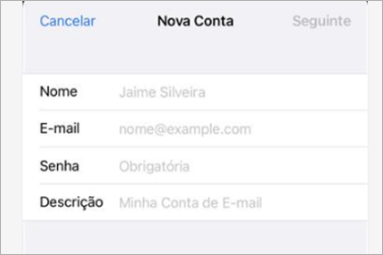
Incluir os dados da nova conta, E-mail terra.com.br e senha
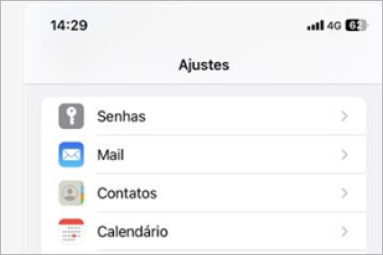
Voltar na tela de Ajustes, e depois clique em Mail
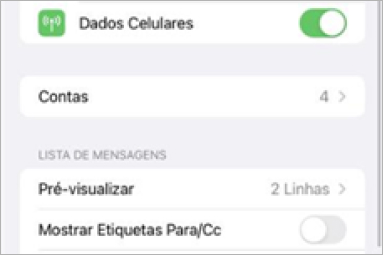
Clicar em Contas
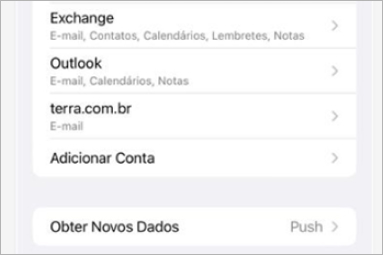
Clicar em terra.com.br
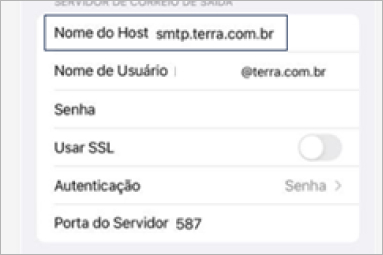
Alterar o Servidor SMTP para: smtp.terra.com.br
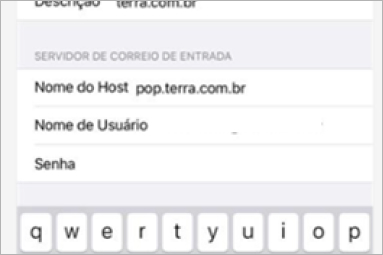
Configurar o servidor POP: pop.terra.com.br
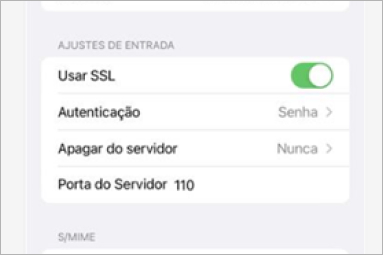
Ativar ajustes de entrada SSL
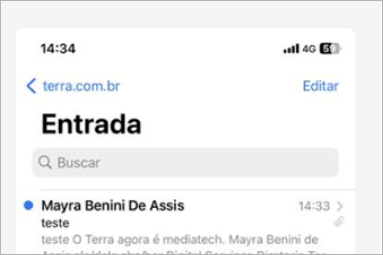
Pronto! Sua conta está configurada.
Mais tutoriais sobre Terra Mail Profissional
- Acesse o seu e-mail pelo navegador Firefox
- Como posso alterar a minha senha do e-mail Terra?
- Como alterar a visualização do layout (Vídeo)
- Como realizar uma busca (Vídeo)
- Como desabilitar caixas de promoção e social (Vídeo)
- Como configurar o envio dos e-mails (Vídeo)
- Como criar pastas (Vídeo)
- Como selecionar e-mails de maneira massiva (Vídeo)
- Principais Funcionalidades
- Como enviar um novo e-mail e checar itens enviados no Terra Mail
- Configurando Outlook (Vídeo)
- Como configurar o Terra Mail no Outlook
- Configurando Android
- Como configurar o Terra Mail no seu Android (Vídeo)
- Como configurar o Terra Mail no seu Iphone (Vídeo)
Tutoriais ou Perguntas
Frequentes
de outros produtos
Acesso rápido
Acesse rapidamente as principais funcionalidades


Terra Mail Profissional
O gerenciador de e-mail que facilita o seu dia a dia
Formas de pagamento
-
 Cartão de crédito
